Selasa, 28 Maret 2017

email spoofing


email spoofing

E-mail spoofing adalah pemalsuan header e-mail sehingga pesan tampaknya berasal dari seseorang atau tempat lain selain sumber yang sebenarnya. Distributor spam sering menggunakan spoofing dalam upaya untuk mendapatkan penerima untuk membuka, dan bahkan mungkin menanggapi, permohonan mereka. Spoofing dapat digunakan secara sah. Contoh klasik dari pengirim yang mungkin lebih memilih untuk menyamarkan sumber e-mail termasuk pengirim pelaporan penganiayaan oleh pasangan untuk lembaga kesejahteraan atau "whistle-blower" yang takut pembalasan. Namun, spoofing orang lain selain diri sendiri adalah ilegal di beberapa yurisdiksi.


E-mail spoofing ini dimungkinkan karena Simple Mail Transfer Protocol (SMTP), protokol utama yang digunakan dalam mengirim e-mail, tidak termasuk mekanisme otentikasi. Meskipun perpanjangan layanan SMTP (ditentukan dalam IETF RFC 2554) memungkinkan klien SMTP untuk menegosiasikan tingkat keamanan dengan server mail, tindakan pencegahan ini tidak sering diambil. Jika tindakan pencegahan tidak diambil, siapa pun dengan pengetahuan yang diperlukan dapat terhubung ke server dan menggunakannya untuk mengirim pesan. Untuk mengirim e-mail palsu, pengirim menyisipkan perintah dalam header yang akan mengubah informasi pesan. Hal ini dimungkinkan untuk mengirim pesan yang tampaknya dari siapapun, dimanapun, mengatakan apapun pengirim ingin untuk mengatakan. Dengan demikian, seseorang bisa mengirim e-mail palsu yang tampaknya dari Anda dengan pesan yang Anda tidak menulis.

Meskipun sebagian besar palsu e-mail jatuh ke dalam "gangguan" kategori dan memerlukan sedikit tindakan selain penghapusan, varietas yang lebih berbahaya dapat menyebabkan masalah serius dan risiko keamanan. Misalnya, palsu e-mail mungkin dimaksudkan untuk menjadi dari seseorang dalam posisi otoritas, meminta data sensitif, seperti password, nomor kartu kredit, atau informasi pribadi lainnya - saja yang dapat digunakan untuk berbagai tujuan kriminal . Bank of America, eBay, dan Wells Fargo adalah salah satu perusahaan baru-baru ini palsu di surat spam yang massal. Salah satu jenis e-mail spoofing, spam diri mengirim, melibatkan pesan yang muncul untuk menjadi ke dan dari penerima.

Pengertian Netscape Navigator

Pengertian Netscape Navigator


Netscape merupakan salah satu program browser yang digunakan untuk menjelajah dunia internet. versi pertama dari netape dibuat pertama kali dengan nama Mosaic oleh National Center of Supercomputing Application di Urbana Champaign.


Netscape Navigator dapat digunakan untuk mengunjungi word wide web page dan juga dapat membuat serta melihat dokumen HTML yang ada bahkan dapat melihat bentuk asli dari dokumen HTML.

Cara Menyimpan Halaman Web Dalam Bentuk PDF

Cara Menyimpan Halaman Web Dalam Bentuk PDF

Cara Menyimpan Halaman Web Dalam Bentuk PDF
Pada tutorial sebelumnya, kita telah membahas mengenai pembuatan bookmark pada file PDF, yaitu navigasi yang berguna sebagai daftar isi file PDF. Portable Data Format (PDF) memang menjadi pilihan banyak orang untuk menyimpan dokumen karena kemudahannya. Tapi, bagaimana cara untuk menyimpan halaman web dalam bentuk file PDF? Ada beberapa cara yang dapat kita manfaatkan untuk mengubah halaman web menjadi sebuah file PDF. Hal ini tergantung pada browser yang kita gunakan.

Browser yang sering digunakan saat ini adalah Google Chrome dan Mozilla Firefox. Oleh karena itu, kita akan menyimpan file PDF menggunakan kedua browser ini.
Google Chrome
Mungkin cara ini merupakan cara yang paling mudah karena pada Google Chrome sudah terdapat fasilitas untuk menyimpan halaman web langsung menjadi file PDF, yaitu pada menu print. Tekan tombol menu di bagian kanan atas pada Google Chrome > Print... .
Cara Menyimpan Halaman Web Dalam Bentuk PDF

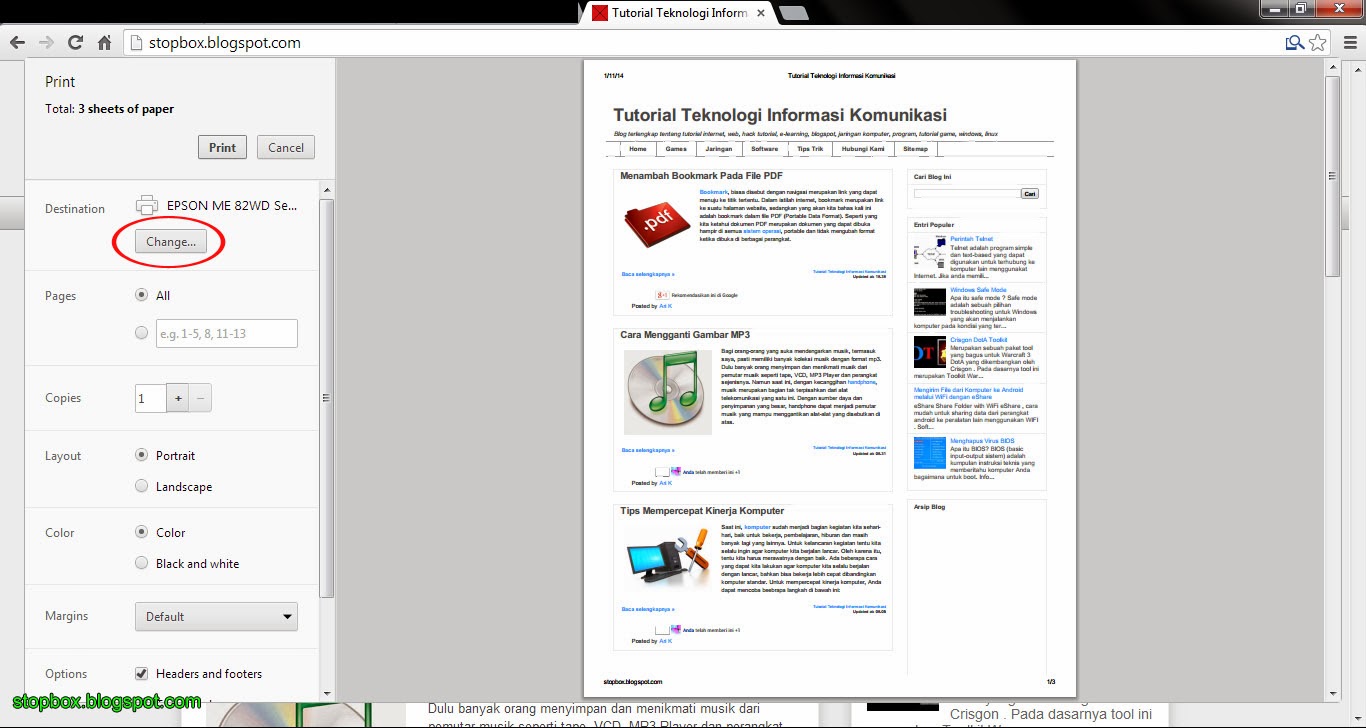
Akan muncul halaman print, Tekan tombol Change, kemudian pilih Safe as PDF.
Cara Menyimpan Halaman Web Dalam Bentuk PDF
Anda dapat mengatur halaman mana saja yang akan disimpan, layout, margin serta header dan background. Jika sudah klik Save.
Cara Menyimpan Halaman Web Dalam Bentuk PDF

Mozilla Firefox
Pada Firefox belum ada tool default untuk menyimpan halaman web menjadi PDf, tapi kita dapat menggunakan Add-ons yang tersedia. Buka Menu Firefox di kiri atas > Add-ons, ketikkan di search bar dengan kata kunci "save as pdf", akan muncul Add-ons dengan Save as PDF 1.5, klik Install. Jika sudah selesai akan ada konfirmasi untuk merestart Firefox.
Cara Menyimpan Halaman Web Dalam Bentuk PDF
Penggunaan Add-ons ini juga sangat mudah, ketika membuka halaman web yang ingin disimpan sebagai file PDF, Anda cukup menekan icon Save as PDF dan akan muncul jendela Save As.
Cara Menyimpan Halaman Web Dalam Bentuk PDF

Selain teknik di atas, tentunya masih ada cara-cara lainnya yang dapat digunakan untuk menyimpan halaman web menjadi file PDF. Dari kedua browser di atas sepertinya mengggunakan Google Chrome lebih mudah karena kita tidak perlu menambahkan Add-ons, tapi tidak semua orang suka menggunakan Chrome

Tips menyimpan sebuah halaman web secara utuh

Tips menyimpan sebuah halaman web secara utuh

Tips menyimpan sebuah halaman web secara utuh

Ketika kita ingin menyimpan sebuah halaman website secara utuh (bukan seluruh isi website), termasuk gambar-gambarnya dan juga tetap menjaga format atau susunannya, biasanya bisa memilih opsi Web Complete ketika menyimpannya. Tetapi meskipun sudah tersimpan, sering halaman ini tidak bisa dibuka secara offline dan susunannya menjadi kacau.

Alternatifnya kita bisa menyimpan utuh sebuah halaman dengan format MHT (MHTML) dan juga Mozilla Archive Format (MAFF).

Menyimpan satu halaman website secara utuh terkadang sangat diperlukan, seperti untuk dibuka kembali secara offlline, untuk referensi atau untuk berbagai kepentingan lainnya. Tambah lagi, biasanya membaca halaman website yang utuh dengan gambar dan dengan tampilan seperti aslinya akan lebih nyaman dibanding hanya membaca dalam format HTML saja.
Bagi pengguna Internet Explorer, sejak versi 5 keatas, pengguna bisa menyimpan utuh sebuah halaman website, dengan memilih Save as, kemudian dari pilihan save as type memilih Web Archive, single file (.mht). Dengan cara ini sebuah halaman website akan tersimpan utuh, termasuk gambar dan susunannya.
Cara seperti itu juga bisa dilakukan bagi pengguna web browser Opera (sejak Opera 9). sehingga sebuah halaman website akan tersimpan dalam satu file saja (termasuk gambar dan komponen lainnya). File ini biasanya berekstensi .mht atau .mhtml.
Tetapi karena format MHT/MHTML ini menpunyai standard yang jelas, terkadang file yang disimpan dengan salah satu web browser tidak bisa dibuka dengan web browser lainnya. Dan juga tidak banyak yang mendukung format ini.

Pengguna Mozilla Firefox

Bagi pengguna Firefox, dengan fitur bawaannya kita tidak bisa menyimpan satu halaman web secara utuh dalam sebuah file seperti halnya Internet Explorer atau Opera. Tetapi kita bisa menggunakan tool tambahan (Add-on) yang namanya Mozilla Archive Format.
Dengan Mozilla Archive Format, kita bisa menyimpan sebuah halaman website utuh dalam sebuah file saja. Kita bisa memilih 2 format yang tersedia, yaitu :
  • MAFF (Mozilla Archive Format file). Halaman web (html, gambar, javascript, css) nantinya akan tersimpan dalam satu file saja, yang berekstensi .maff.
  • MHTML (Internet Explorer’s MHT). Dengan tool ini tersedia juga pilihan untuk menyimpan halaman web dalam format .mht atau .mhtml.
MAFF memiliki kelebihan dibanding MHTML, seperti ukuran yang lebih kecil, dapat menyimpan data-data tambahan lainnya, serta file maff ini dapat dibuka dengan program seperti winzip, winrar, 7zip atau program kompressi lainnya dan dapat dilihat filenya satu persatu.

Penggunaan Mozilla Archive Format

Untuk menggunakan add-on ini, yang jelas di komputer harus ada web browser Mozilla Firefox. Selanjutnya adalah download add-on dari alamat http://maf.mozdev.org/. Add-on ini adalah file yang mempunyai ekstensi .xpi, seperti maf-0.17.2.0-fx.xpi (ukuran sekitar 356 KB). Setelah file maf-0.17.2.0-fx.xpi di download, selanjutnya menambahkan ke dalam firefox, dengan cara :
  1. Jalankan Firefox
  2. Klik menu File > Open File ( dari browser firefox)
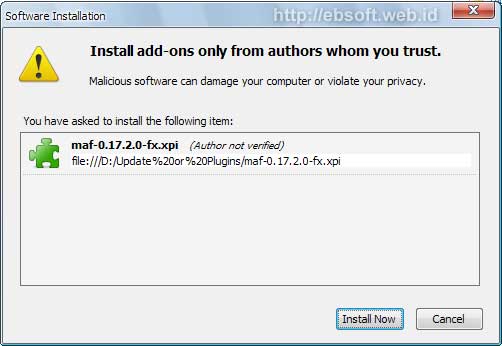
  3. Cari file xpi tersebut (maf-0.17.2.0-fx.xpi), kemudian setelah itu klik Open, yang selanjutnya akan muncul jendela “Software Installation”
    install-add-on
  4. Klik tombol install, untuk menginstall (menambahkan) add-on ini ke firefox
  5. Setelah selesai, maka restart firefox terlebih dahulu sebelum digunakan
Jika sudah terinstall, maka di menu Add-ons ( Tools > Add-ons) akan terlihat adanya tambahan Mozilla Archive Format.
firefox-add-on
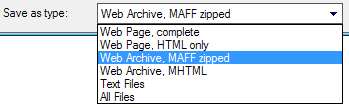
Selanjutnya, untuk menyimpan satu halaman utuh, melalui Firefox, pilih menu Save Page as, kemudian dari pilihan Save as type, pilih Web Archive, MAFF zipped. Atau kita juga bisa memilih menyimpan dalam format MHT/MHTML.
save-as-type
Setelah file tersimpan (dalam format .maff), maka kita bisa membukanya melalui firefox dengan format utuh seperti aslinya. Agar file .maff atau .mhtml otomatis dibuka dengan Firefox, maka atur melalui menu Options yang ada di daftar Add-ons diatas, kemudian buka bagian File Associations dan klik Create association for .maff extension.

Menyimpan sebuah halaman web

Menyimpan sebuah halaman web

  1. Pada bagian atas jendela Firefox, klik pada menu File, lalu pilih Save Page As.... Jendela Save As akan muncul.
  2. Gunakan jendela Save As untuk memilih lokasi penyimpanan halaman Web sesuai dengan yang Anda kehendaki.
  3. Pada panel dropdown Save As Type, pilih format penyimpanan halaman yang diinginkan:

    e74673f857a97d39b1c27ff67b9b77a8-1237072529-727-1.PNG
    • Web page, complete: Jika Anda memilih opsi ini maka seluruh halaman web akan disimpan bersama dengan seluruh gambar yang Anda di halaman tersebut. Opsi ini dapat digunakan agar Anda untuk melihat halaman web yang telah Anda simpan sebagaimana aslinya, walaupun struktur tautan HTML akan berbeda dibandingkan halaman aslinya. Firefox akan membuat direktori baru tempat seluruh gambar dan berkas yang diperlukan untuk membuka halaman yang akan disimpan.
    • Web page, HTML only: Opsi ini memungkinkan Anda menyimpan halaman asli namun tanpa disertai dengan gambar. Seluruh struktur tautan HTML akan disimpan pada satu berkas sebagaimana halaman aslinya.
    • Text files: Jika opsi ini dipilih, halaman asli akan disimpan sebagai sebuah berkas teks. Struktur tautan HTML tidak akan tersimpan. Akan tetapi dengan opsi ini, Anda dapat membuka hasil simpanan halaman web dengan menggunakan program editor teks.
    • All files: Pada dasarnya sama, opsi ini sama halnya dengan dengan opsi "Web page, HTML only", hanya saja Anda dapat menentukan sendiri ekstensi berkasnya (misal: ".htm" atau ".shtml").
  1. Klik Save. Salinan halaman web akan tersimpan sesuai dengan tipe yang telah Anda pilih di lokasi yang telah Anda tentukan.


Menyimpan sebagian halaman web

Menyimpan gambar: Klik kanan pada gambar yang ingin Anda simpan, kemudian pilih Save Image As... dari menu konteks. Pilih lokasi yang dikehendaki untuk menyimpan gambar tersebut.
Untuk menyimpan elemen-elemen lain pada halaman web, seperti gambar, skrip, stylesheets, dan lain-lain, gunakan panel media Informasi Halaman.
Ubahsuaian

Firefox

Firefox for Android

Firefox for iOS

Firefox OS

Thunderbird

Cara Men-download File Video atau Flash (Animasi) yang Tidak Bisa Didownload Langsung

Cara Men-download File Video atau Flash (Animasi) yang Tidak Bisa Didownload Langsung

Beberapa website yang menyediakan video atau file animasi (flash) dengan format swf kadang tidak membolehkan kita mendownload atau mengkopi file-file yang dimaksud. Tapi dengan aplikasi tertentu kita tetap dapat mengunduh (men-download)-nya dengan catatan kita telah tuntas melihat video atau file flash yang dimaksud telah termuat (ter-load) di browser yang digunakan. Saya menggunakan mozilla firefox. Saya akan memberikan turtorial ringkasnya di sini tentang bagaimana Cara Men-download File Video atau Flash (Animasi) yang Tidak Bisa Didownload Langsung.
Prinsipnya apapun (CMIIW) yang bisa kita muat di browser yang kita gunakan file-file itu sesungguhnya sudah ada di dalam folder temporary komputer yang kita pakai. Namun untuk menjangkaunya tidak mudah karena file-file tersebut tidak lagi menggunakan penamaan file sebagai lazimnya, tetapi menggunakan kode dengan kombinasi huruf dan angka. Oleh karena itu saya menggunakan fasilitas yang membantu memudahkan pekerjaan unduh-mengunduh atau download-mendownload ini.
Yang perlu diingat sebelum menggunakan aplikasi ini kita harus tutup terlebih dahulu browser firefox setelah semua video atau flash animasi selesai termuat.
Ok aplikasi yang saya maksud adalah mozilla video chace, downloadnya dari sini. Setelah didownlaod, ekstrak dan kita tinggal menggunakannnya tanpa perlu di-install, klik file mozillavideocache . maka kita siap untuk mengkopi file-file video tersembunyi sehingga kasad mata 🙂
Jangan lupa lakukan pengaturan jenis video apa saja yang yang akan kita lihat dengan klik Menu Option. Pilih sesuai kebutuhan.
tampilan videocacheviewAgar kita tidak kesulitan mana kira-kira video atau flash yang hendak kita unduh tadi kita bisa mengingat atau melihat kembali pranala (link) website yang memuat video/flash tadi. Sebab kita akan disodori banyak file video atau flash yang pernah kita load selama ini (kecuali kita sudah pernah hapus cache hasil browsing kita). Perhatikan pula waktu kita melihat (meload) video/flash agar kita bisa lebih mudah melakukan pencarian atau identifikasi file-file yang kita maksud.
Bagaimana cara mengkopi atau menyalin file-file video atau flash tadi? Sila klik kanan file yang kita duga yang kita mau itu 🙂 kemudian pilih Copy Selected Files To… (atau tekan F7 pada keyboard) dan beri nama file tersebut agar mudah kita kenali. Atau kalau hendak melihat terlebih dahulu untuk memastikannya pilih Play Selected File (atau tekan F2 pada keyboard), kalau sudah pede ndak usah dilihat saja nanti malah bingung apa yg mau dilakukan (ini kalau pertama kali sih). Atau kalau mau dimana sesungguhnya file itu dalam komputer kita itu kita bisa pilih Open File Folder, nanti kita akan dibawa ke folder tempat file tersebut tersimpan (yang pasti di folder Temp).
tampilan videocacheview2Ingat sebelum melihat video/flash file cache browser harus terlebih dahulu ditutup dulu. Kalau mau memastikan kita bisa sih buka lagi brwoser firefox kita toh file cache kita sudah tersimpan di komputer.

8 Kelebihan dan Kekurangan Flock Browser


8 Kelebihan dan Kekurangan Flock Browser

Sejarah Flock Browser
Adapun, flock browser pada awalnya merupakan web browser yang menggunakan basis code milik Mozilla firefox, dan tentu saja bisa digunakan dengan gratis. Flock versi ke 2 atau Flock 2 diluncurkan pada tanggal 16 Juni 2008, yang pada saat peluncurannya masih menyandang status open beta, atau masih berada dalam masa percobaan dan perbaikan.
Flock Browser sendiri memiliki spesialisasi pada penyediaan fitur pada jaringan sosial, dan fitur interface web 2.0. Flock merupakan satu – satunya web browser yang secara default atau bawaan sudah terintegrasi ke dalam media sosial, web mail, news feeds dan blog. Flock pada dasarnya sangat cocok bagi anda yang senang berbagi dengan teman – teman anda di dalam sosial media.

Kelebihan dari Flock Browser

  1. Cocok bagi user yang senang bermain dengan social media, karena terintegrasi langsung dengan social media
Anda adalah seorang pecinta situs – situs sosial media? Anda sering bermain dan saling berbagi pengalaman dan juga pemikiran anda di dalam situs sosial media? Nah kalau begitu, flock browser adlaah salah satu pilihan web browser yang tepat bagi anda. Flock browser sangat pas dan juga cocok untuk anda para pecinta media sosial.
Flock browser ini secara default sudah terintegrasi dengan beberapa situs media sosial yang banyak digunakan. Facebook, Friendster, My Space, dan banyak media sosial lainnya sudah terintegrasi dengan flock browser in I, sehingga anda tidak perlu repot – repot masuk ke dalam situs sosisl media tersebut satu per satu.
  1. Cocok bagi para blogger, karena dapat melakukan live posting tanpa melalui dashboard
TIdak hanya bagi para pecinta sosial media, bagi anda para blogge pun flock browser merupakan salah satu web browser yang sangat menarik. Bagaimana tidak, flock browser, selain terintegrasi dengan beberapa situs sosial media, juga terintegrasi dengan berbagai macam situs penyedia layanan blogging. Blogger, Blogsome, Typepad, Xanga, dan juga wordpress adalah beberapa contoh penyedia layanan blog yang terintegrasi dengan flock browser.
Keunggulannya adalaha fitur live posting pada flock browser. Ya, dengan adanya fitur live posting ini, anda tidak perlu masuk ke menu dashboard pada blog anda. anda hanya tinggal memposting langsung materi blog anda melalui Flock Browser, dan blog anda pun sudah ter update. Mudah sekali bukan?
  1. Merupakan web browser gratis, yang sifatnya opensource
Sama seperti berbagai macam web browser lainnya, flock browser jga menawarkan layanan web browser yang gratis, alias tidak perlu membayar untuk memiliki web browser yang satu ini. namun demikian, selain memang merupakan salah satu software web browser yang gratis, flock browser juga memiliki code yang sifatnya adalah opensource.
Code opensource pada flock browser ini sangat memudahkan bagi anda yang gemar melakukan modifikasi dan jug amengutak – atik software. Anda dapat mengkostumisasi flock browser anda sesuai dengan code – code yang anda miliki dan juga anda inginkan dengan mudah.
  1. Memiliki menu photo uploader tersendiri
Kelebihan berikutnya dari flock browser adalah fitur photo uploader. Ya, tidak hanya terintegrasi langsung dengan situs – situs media sosial dan juga situs penyedia layanan blog, Flock browser jga memilki fitur lainnya berupa photo uploader. Fitur photo uploader pada flock browser ini mendukung anda dalam melakukan proses upload foto anda untuk dibagikan ke berbagai media sosial dan juga situs lainnya, seperti Twitter, Facebook, Flickr, MySpace dan juga Photobucket.
Dengan adanya fitur photo uploader pada flock browser ini, tentu saja anda tidak perlu repot repot dalam melakukan uploading foto – foto yang ingin anda bagikan ke teman – teman anda.

Kekurangan Flock Browser

Seperti dua buah sisi dari mata uang, meskipun memilki beberapa kelebihan dan juga keunggulan, namun demikian flock browser tentu saja juga memiliki beberapa kelemahan. Berikut ini adalah beberapa kelemahan dari flock browser :
  1. Pengalaman surfing internet yang biasa saja
Dari segi sosial media dan juga fitur bloggingnya, mungkin flock browser patut diacungi jempol, kaena memang focus pada fitur – fitur tersebut. Namun demikian, untuk pengalaman surfing, alias browsing situs – situs infiternet, flock browser tergolong biasa saja, tidak sefantatis fitur sosial media yang ditawarkan oleh browser tersebut.
  1. Membutuhkan resources yang besar
Kekurangan berikutnya dari flock browser adalah resources alias sumber daya. Untuk ukuran sebuah web browser, flock browser merupakan salah satu web browser yang berat, dan membutuhkan resources alias sumber daya komputer yang cukup besar. Apabila dibandingakan dengan google chrome, yan gmerupakan salah satu web browser yang simple dan ringan, maka tentu saja flock browser kalah jauh.
  1. Kurang cocok diaplikasikan pada komputer dengan spesifikasi rendah
Resource yang besar, tentu saja membutuhkan spesifikasi yang mampu menggandle nya. Nah, bagi anda yang memiliki komputer dengan spesifikasi rendah alias low end, maka jangan terlalu berharap pada flock browser ini. kemungkinan komputer anda akan menjadi lemot adalah 99%, karena flock membutuhkan resources yang besar, dan pastinya akan menyebabkan proses loading di dalam komputer low end pun akan menjadi lambat.
  1. Kurang populer dan kalah dalam hal dukungan tambahan, berbeda dengan Mozilla ataupun Chrome
Salah satu hal yang menyebabkan flock browser menjadi kurang diminati adalah dukungan tambahan. Pada web browser lain, seperti Mozilla dan juga Chrome, terdapat banyak sekali dukungan tambahan berupa add ons dan juga add in di dalam web browser tersebut. Flock browser kekurangan hal tersebut. Hal ini pula lah yang menyebabkan flock browser menjadi kurang populer di kalangan pecinta surfing internet.